
-
Оберіть роль доглядальника
Після першого запуску застосунку ви вказуєте, як хочете ним користуватися. Оберіть «Надаю послуги догляду». Роль прив’язана до облікового запису — якщо колись захочете також замовляти догляд для близької людини, створите для цього окремий обліковий запис.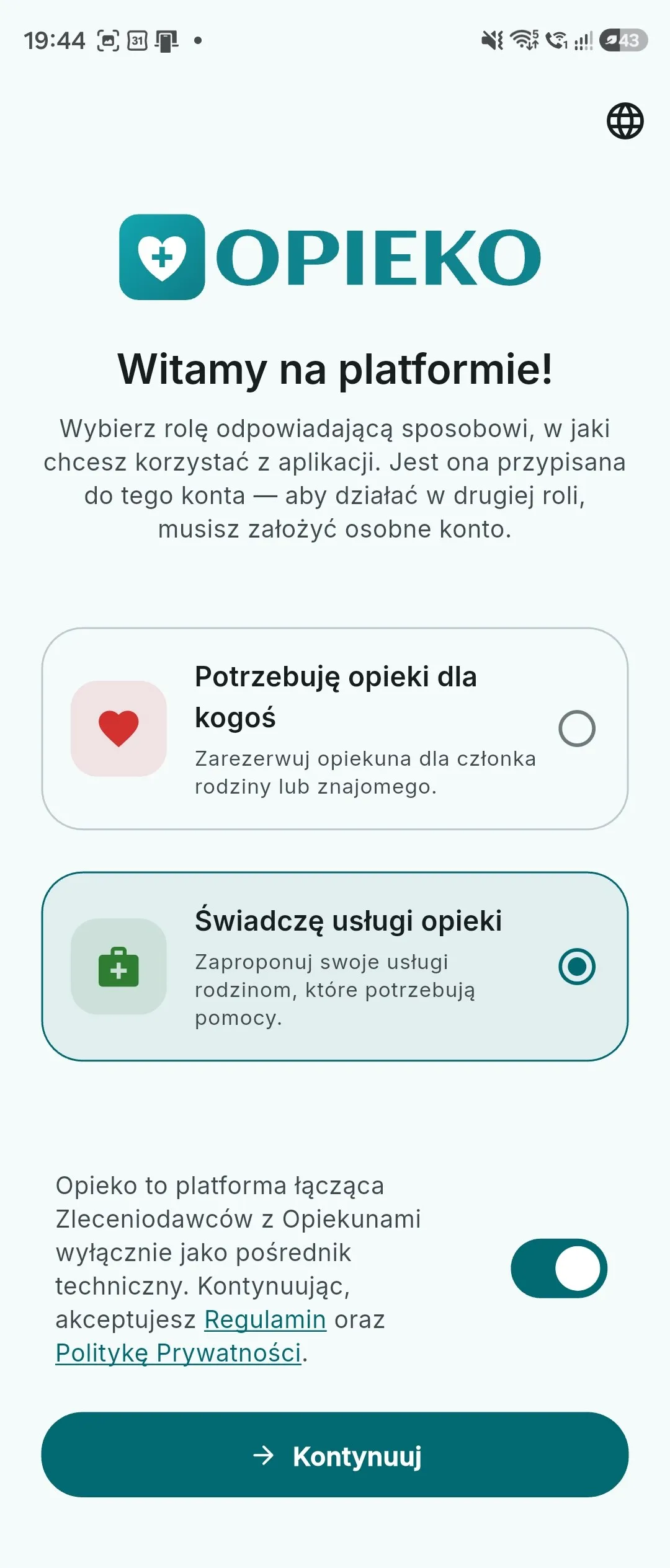
Роль прив’язана до облікового запису — як доглядальник ви обираєте «Надаю послуги догляду». -
Створіть обліковий запис
Обліковий запис ви створюєте електронною поштою та паролем або одним дотиком — через Google, Apple чи Meta. Створення облікового запису та ведення профілю в Opieko безкоштовні; єдина витрата всієї реєстрації — активаційний внесок Tpay, про який ідеться в кроці 18.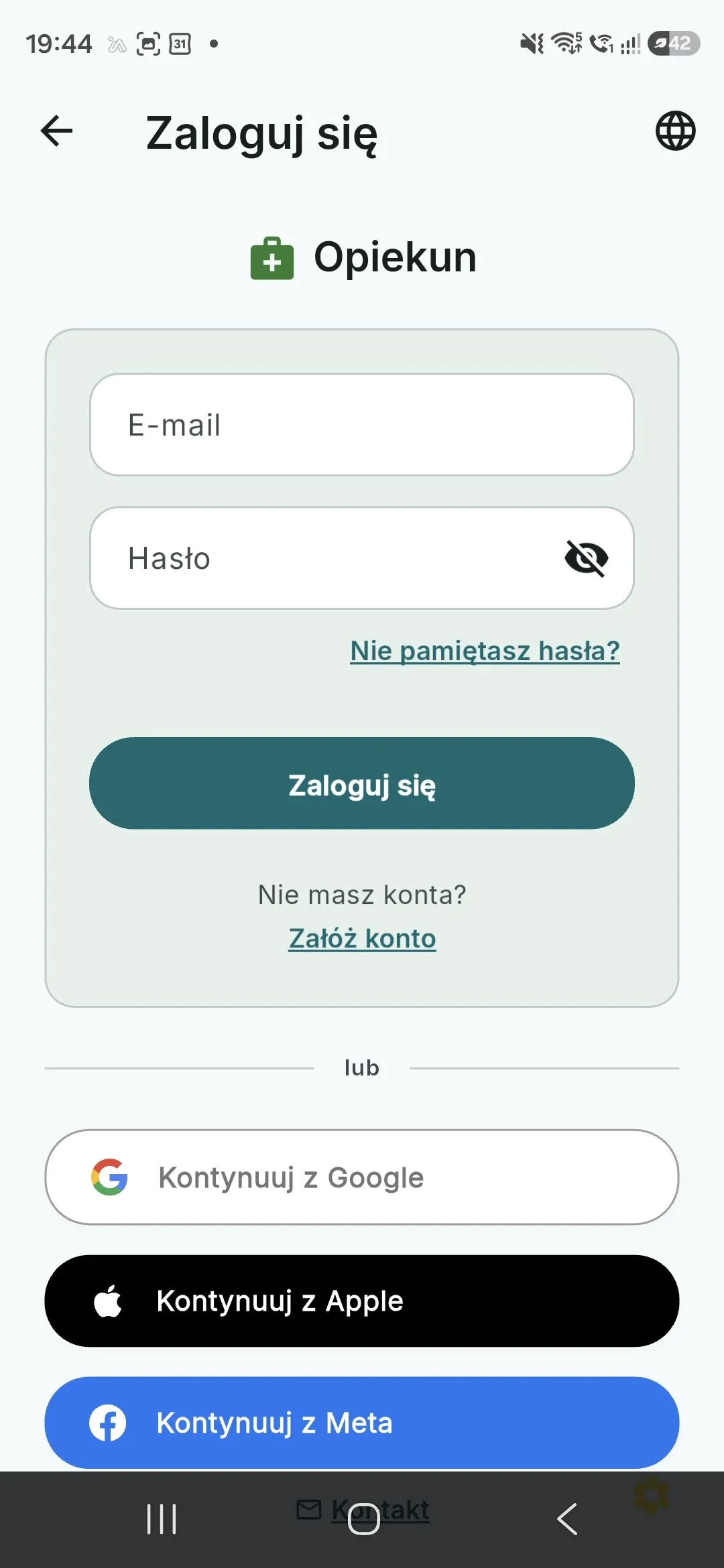
Створіть обліковий запис електронною поштою або одним дотиком через Google, Apple чи Meta. -
Вкажіть ім’я, прізвище та телефон
Перший екран знайомства — це основи: фото профілю, ім’я та прізвище, номер телефону й підтвердження, що вам виповнилося 18 років. Родини бачать ваше фото та ім’я ще до надсилання запиту — чітке фото обличчя зазвичай має тут найбільше значення. Номер телефону залишається прихованим до оплати замовлення.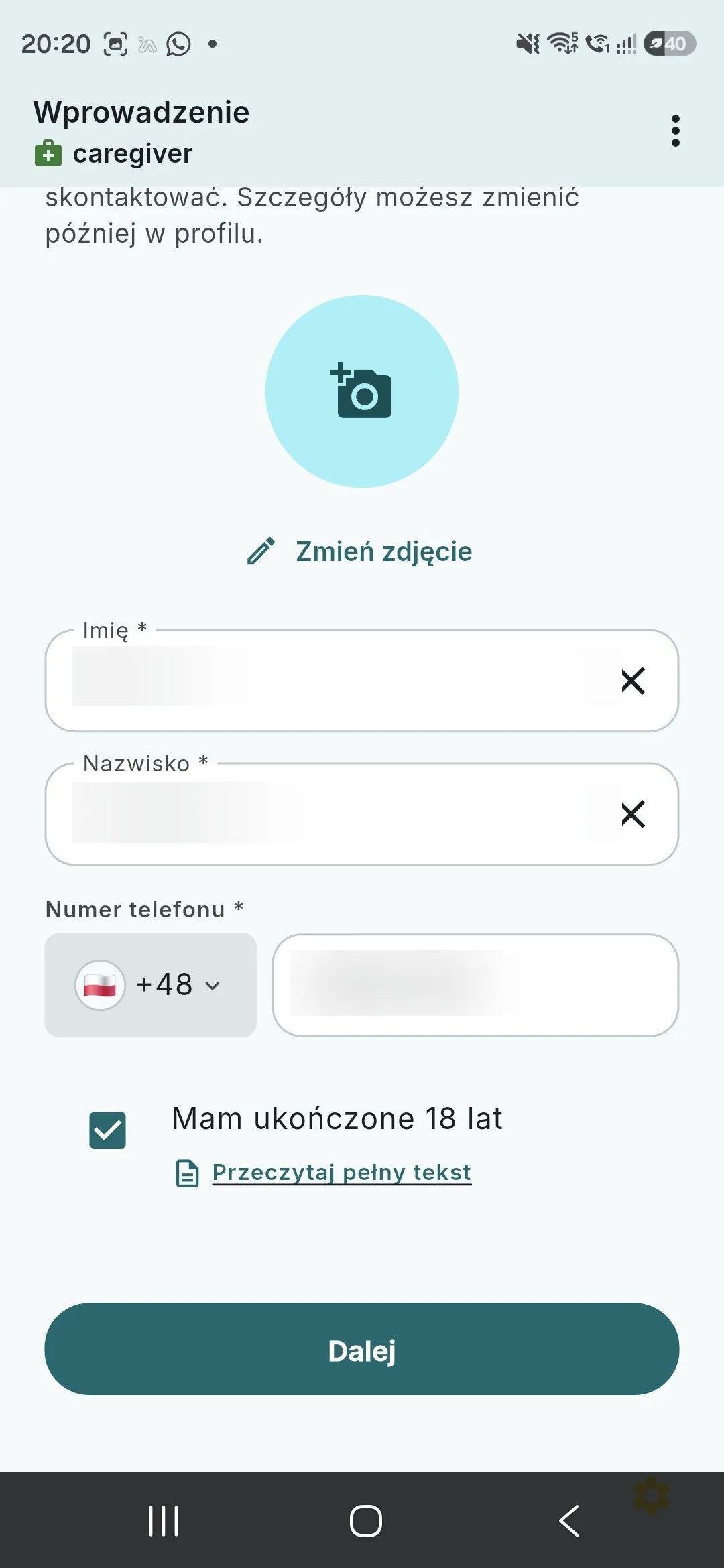
Фото та повне ім’я формують довіру родин — обидва можна змінити пізніше у профілі. -
Оберіть вид діяльності
Ви вказуєте, чи ведете зареєстровану діяльність (Фірма), чи надаєте догляд як приватна особа. Цей вибір визначає перелік послуг, які ви можете виставити: приватна особа пропонує послуги догляду та підтримки, а повний каталог медичних послуг потребує зареєстрованої діяльності. Натомість він не змінює розміру вашої ставки чи правил розрахунків.Вид діяльності блокується в момент початку верифікації особи Tpay (KYC) — подальша зміна потребує звернення до підтримки.
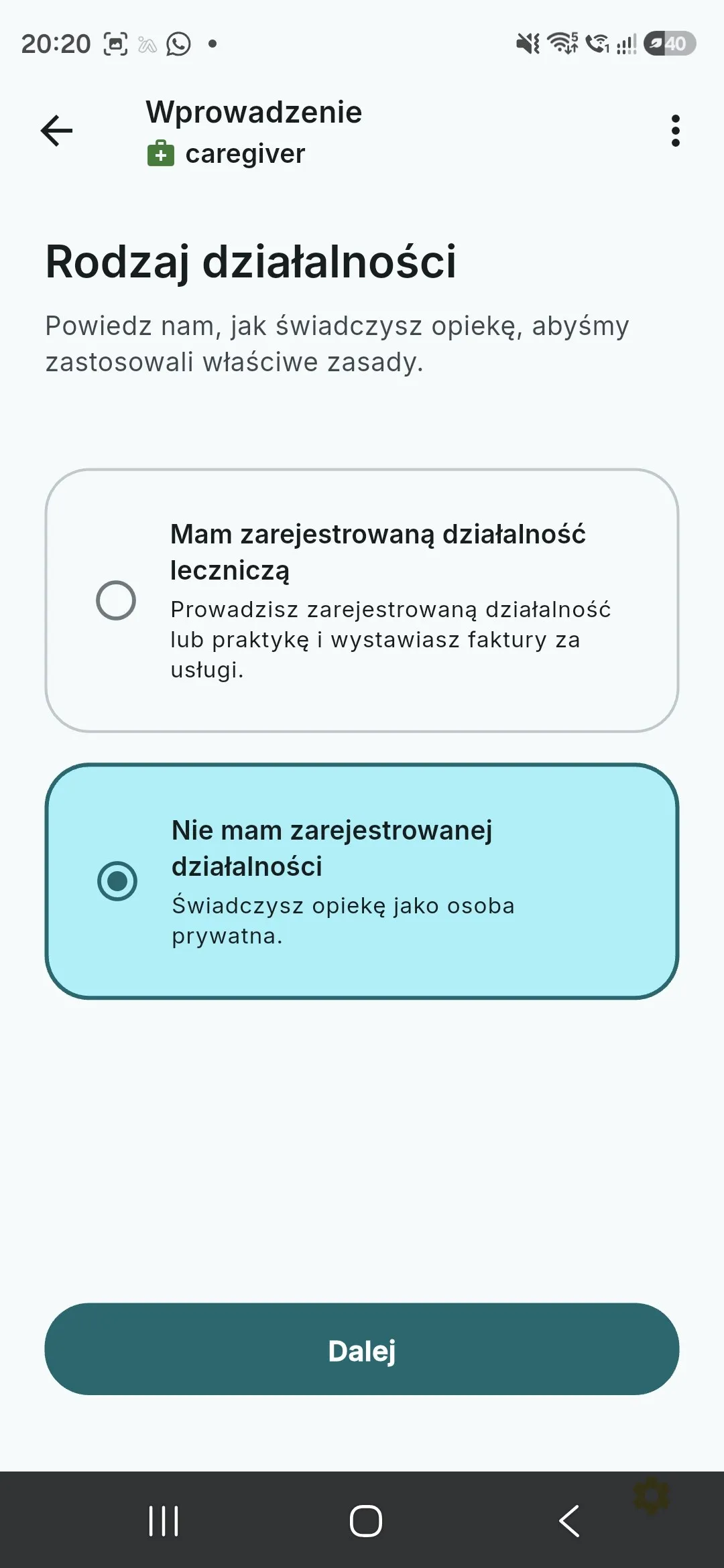
Цей вибір визначає, які послуги ви можете пропонувати — і він блокується в момент початку верифікації Tpay. -
Заповніть дані для юридичних цілей
Тут ви вказуєте дані, яких вимагає законодавство: дату народження та PESEL (приватна особа) або назву фірми, NIP і адресу діяльності, а також статус платника ПДВ. На цьому ж екрані ви підтверджуєте інформаційний обов’язок DAC7 і згоду на електронні рахунки. Ми зберігаємо ці дані приватно — публічно у профілі видно лише реєстрові дані фірми, показувати які вимагає закон.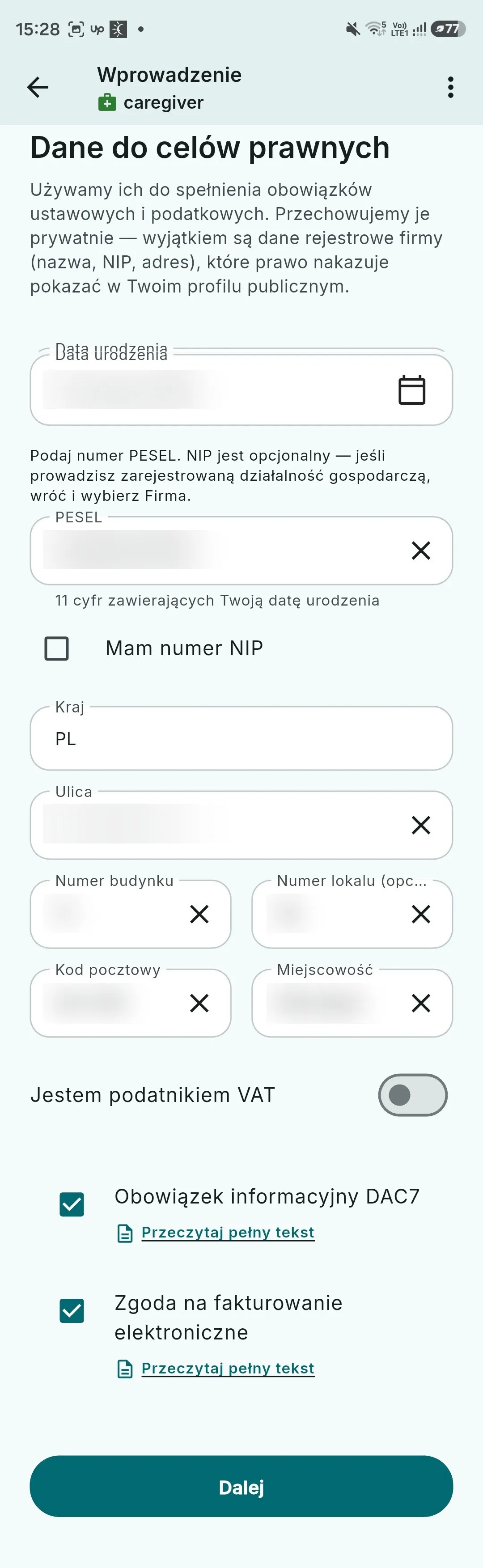
Офіційні дані потрібні для розрахунків і верифікації — окрім даних із реєстру компаній, вони ніколи не показуються публічно. -
Розкажіть про себе
Короткий опис, мови, якими ви спілкуєтеся, і декларація про страхування OC. Це перше, що читає родина: напишіть конкретно, скільки маєте досвіду, з ким працюєте найчастіше і що вмієте. Опис ви можете будь-коли змінити у профілі.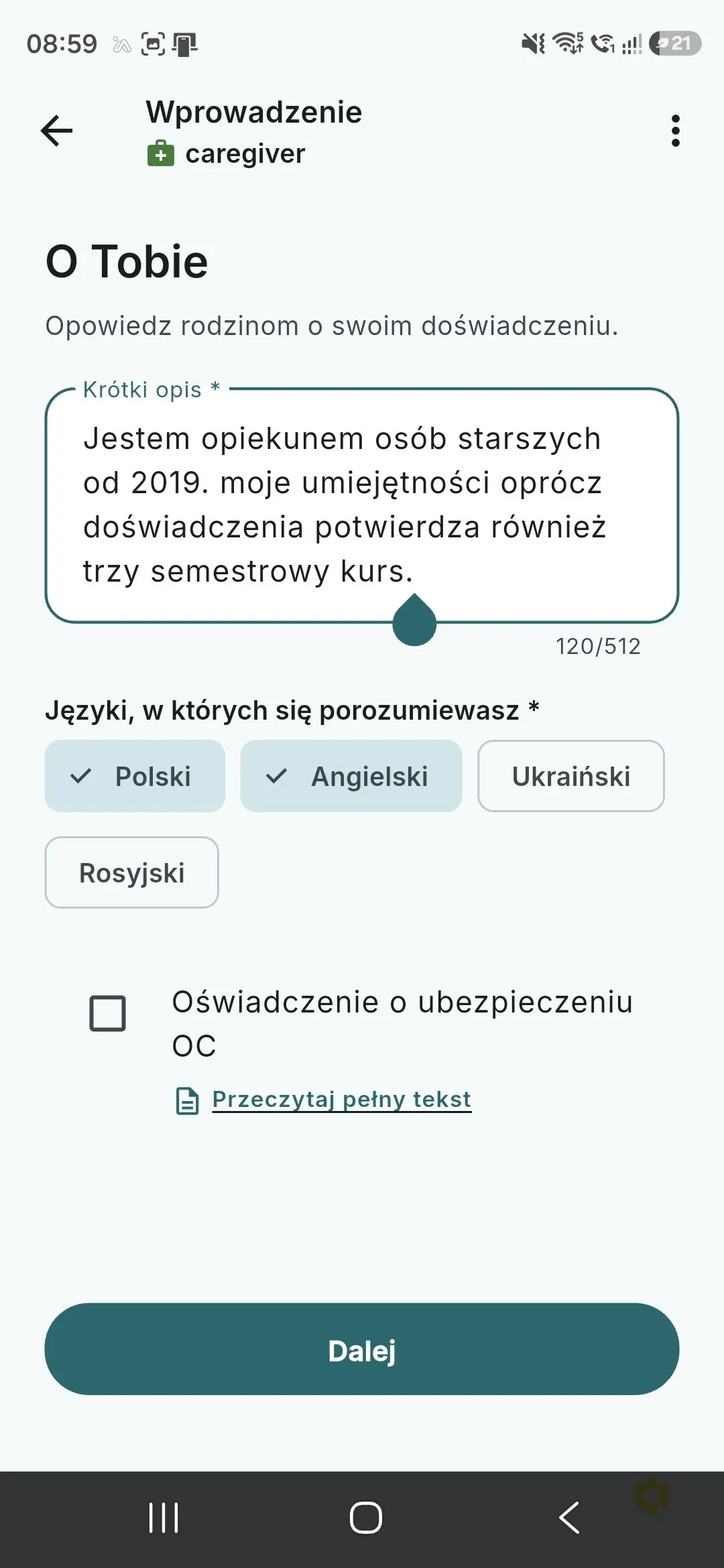
Це перше, що читає родина — конкретний опис і ваші мови відчутно збільшують кількість звернень. -
Складіть пропозицію та встановіть власні ставки
Ви обираєте свою професію, потім окремі послуги з каталогу Opieko і самі встановлюєте ставку для кожної — погодинну або за процедуру. Якщо ваша професія регульована, саме тут ви надаєте документи, що підтверджують кваліфікації. Комісія Opieko додається зверху до ціни, яку платить замовник, тож ви отримуєте 100% своєї ставки; за виведення коштів із рахунку Tpay на банк Tpay бере власну невелику плату — понад місячний пакет безкоштовних виплат. Розраховані приклади дивіться на сторінці з цінами.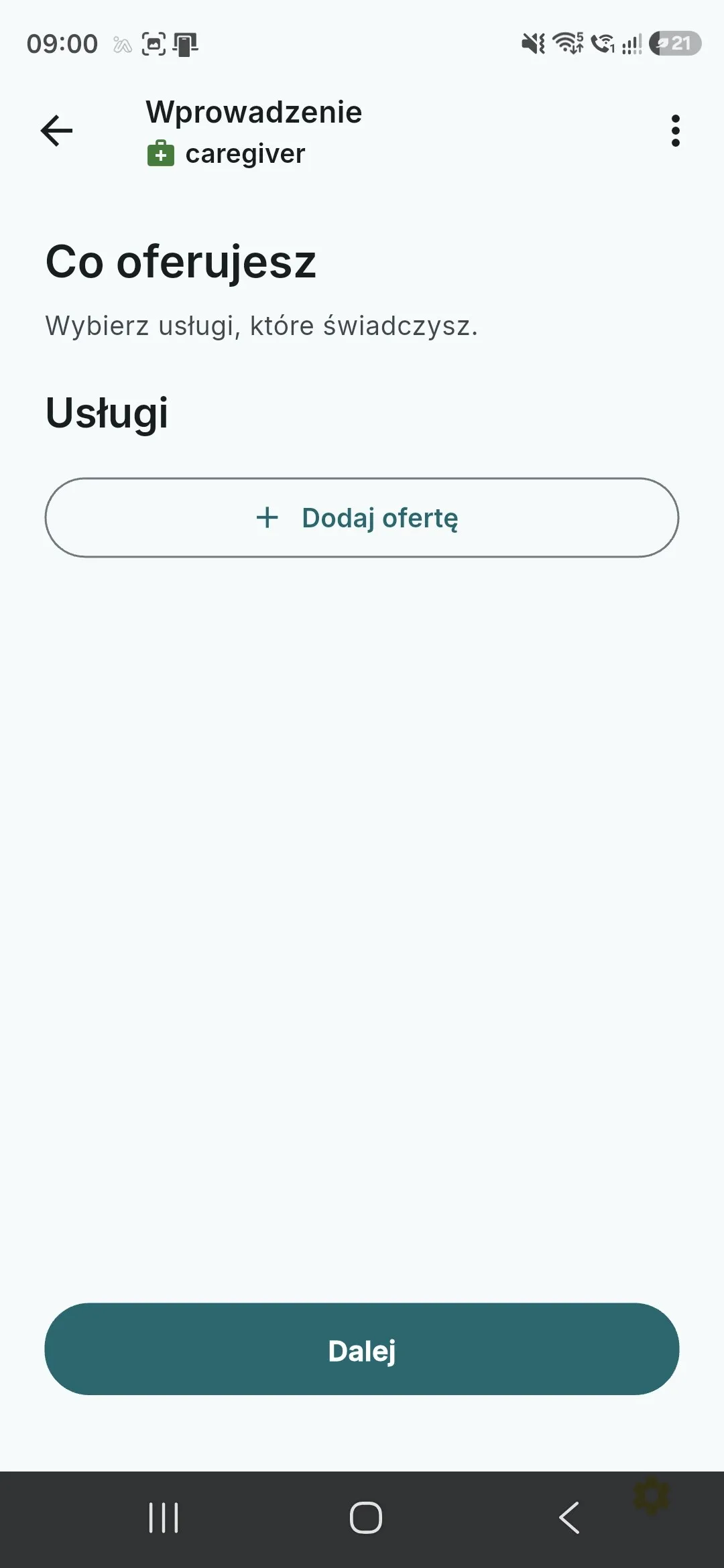
Ви починаєте з порожнього списку… 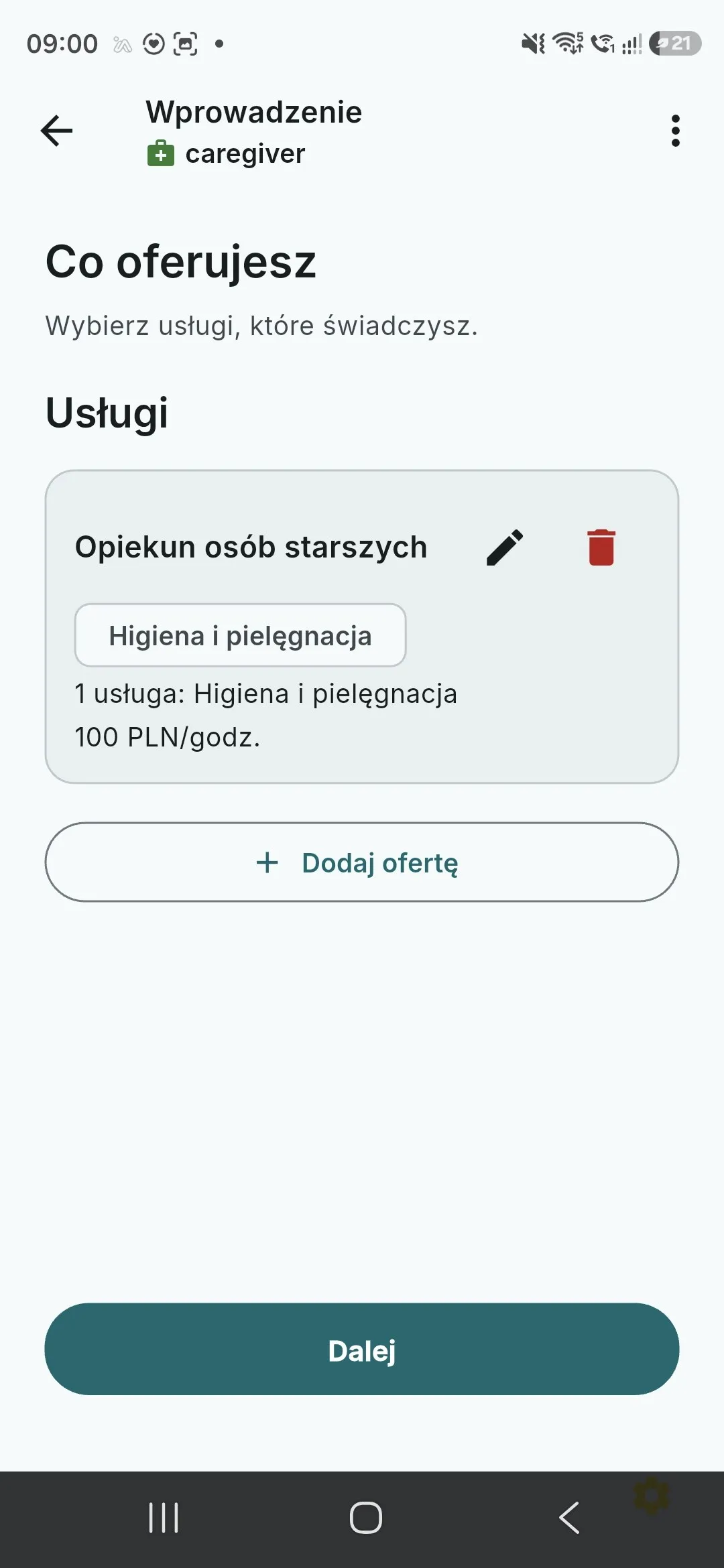
…і завершуєте власним прайсом. Ставку ви встановлюєте самі. -
Позначте зони, в яких працюєте
Ви додаєте одну або кілька зон роботи: торкніться карти, щоб задати центр, а потім оберіть радіус повзунком. Запити надходять лише із зон, які ви позначили, тож відстань, яку ви долаєте, — ваше рішення. Зони можна додавати, звужувати чи видаляти пізніше у профілі.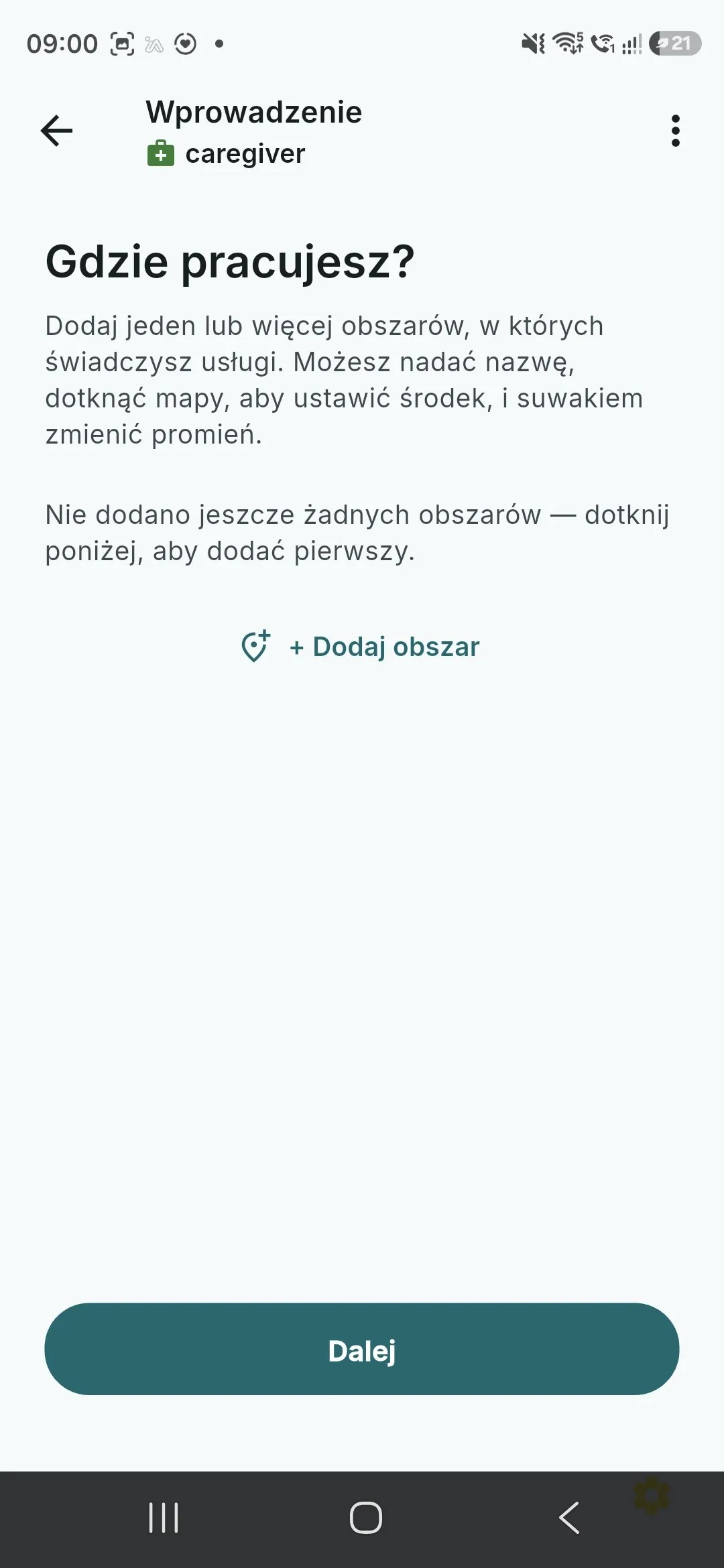
Ви додаєте власні зони роботи — за потреби кілька. 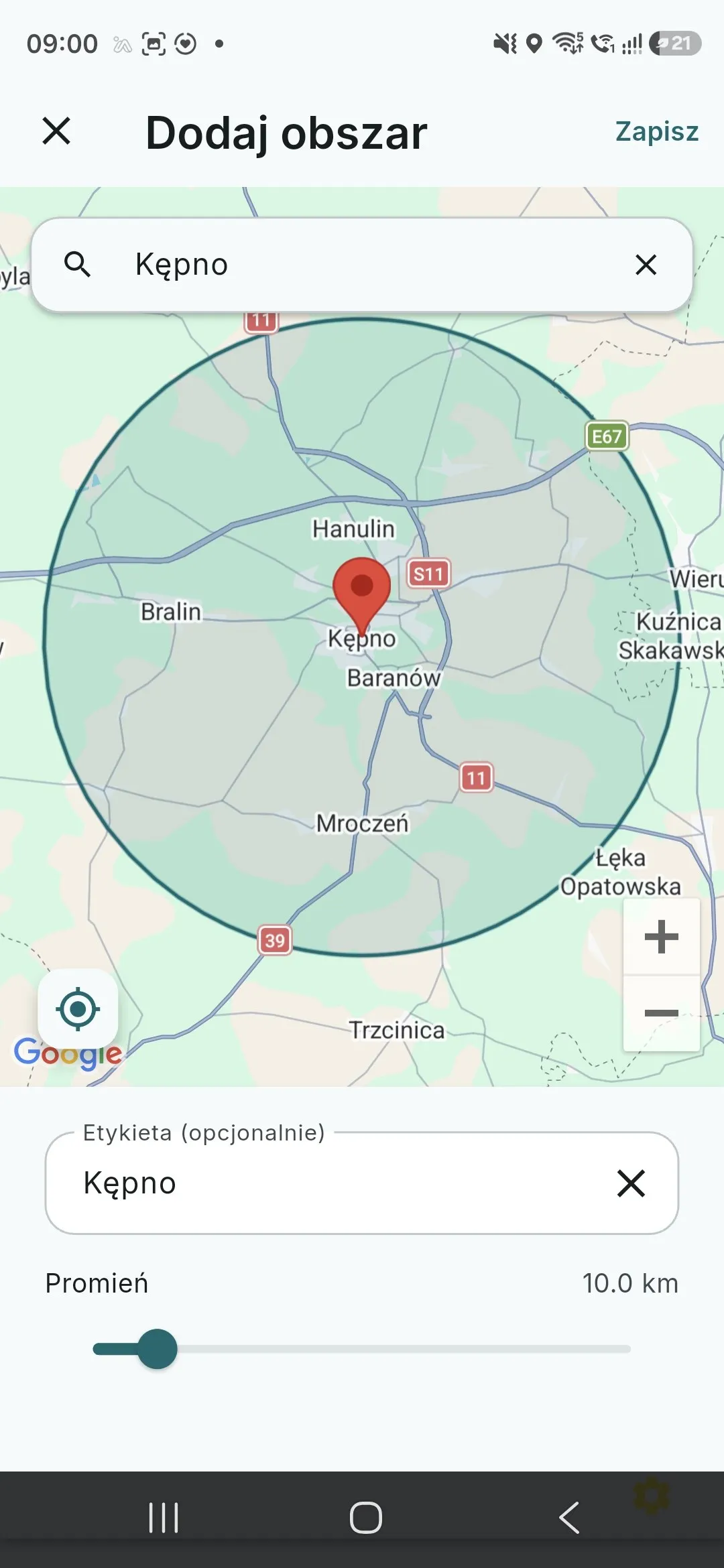
Торкніться карти, щоб задати центр, а потім оберіть радіус повзунком. 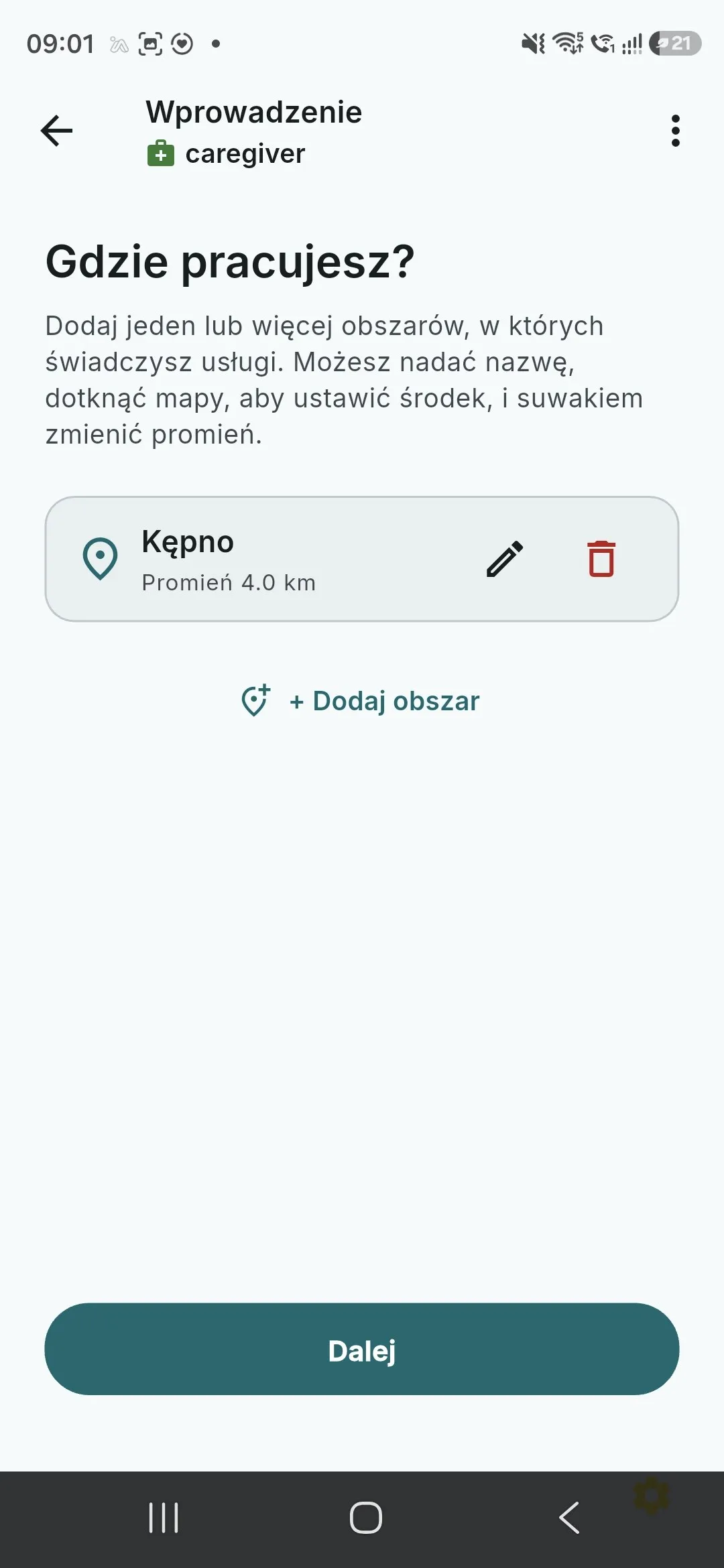
Ви отримуєте запити лише з позначених зон — жодних поїздок у невідомість. -
Задайте свою доступність
Ви позначаєте діапазони часу для кожного дня тижня — це ваш звичайний робочий тиждень, а не зобов’язання. Доступність показує родинам, коли ви зазвичай можете взяти візит; кожен запит ви все одно приймаєте окремо, а графік можна будь-коли змінити.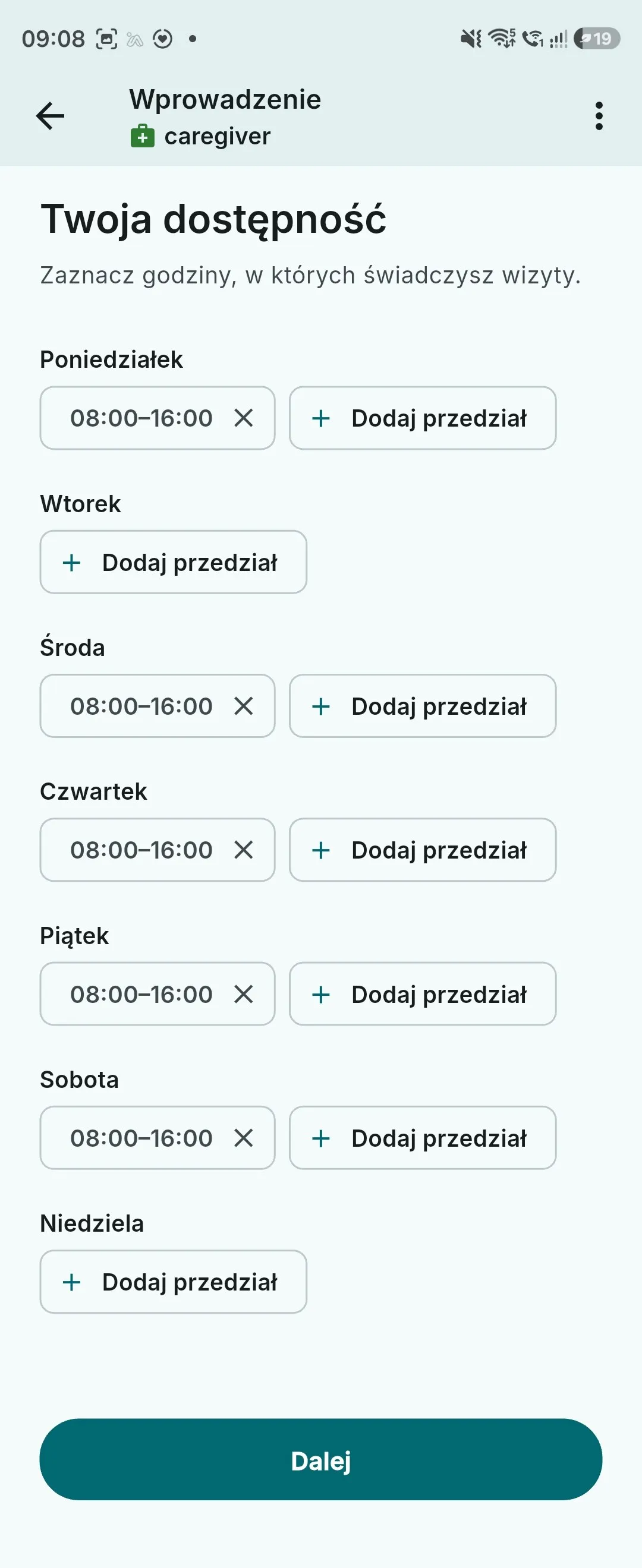
Ви вирішуєте, коли працюєте — доступність можна будь-коли змінити у профілі. -
Почніть налаштування виплат
Щоб отримувати гроші за замовлення, вам потрібен розрахунковий рахунок у нашого платіжного партнера Tpay. Ви позначаєте згоду на передавання даних і натискаєте «Відкрити TPay». Відтоді ви перебуваєте на сторінках Tpay — Opieko не бачить і не зберігає того, що ви там вводите.У панелі Tpay оберіть точно ту саму правову форму, що й в Opieko (одноосібна діяльність або незареєстрована діяльність). Розбіжність зупиняє верифікацію.
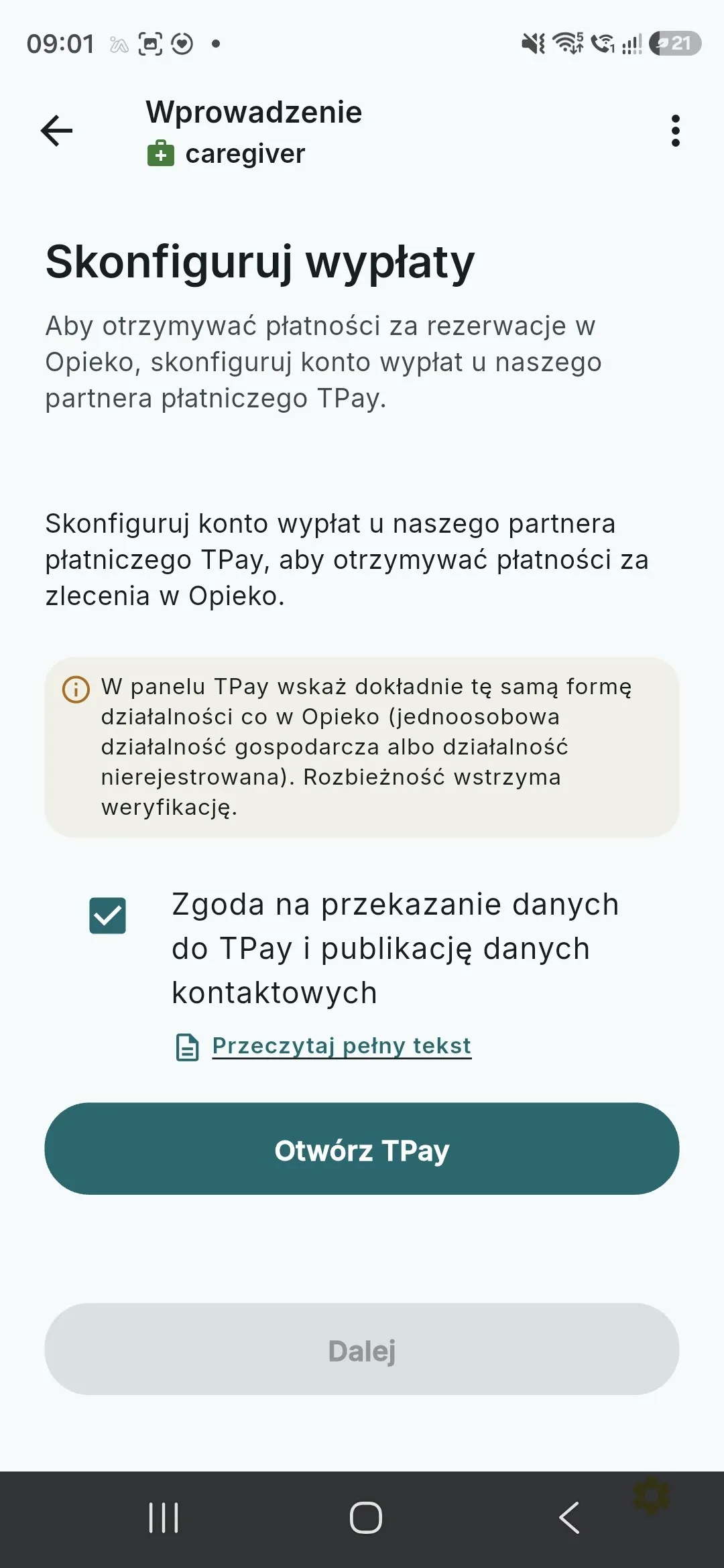
Звідси ви переходите до Tpay — нашого платіжного партнера, який веде ваш розрахунковий рахунок. -
Прийміть умови Tpay
Перший екран на боці Tpay — прийняття умов Merchant Panel. Договір про платіжні послуги укладається безпосередньо з Tpay, а розпорядником даних, які ви там вводите, є Krajowy Integrator Płatności S.A. Процес описано в підтримці Tpay.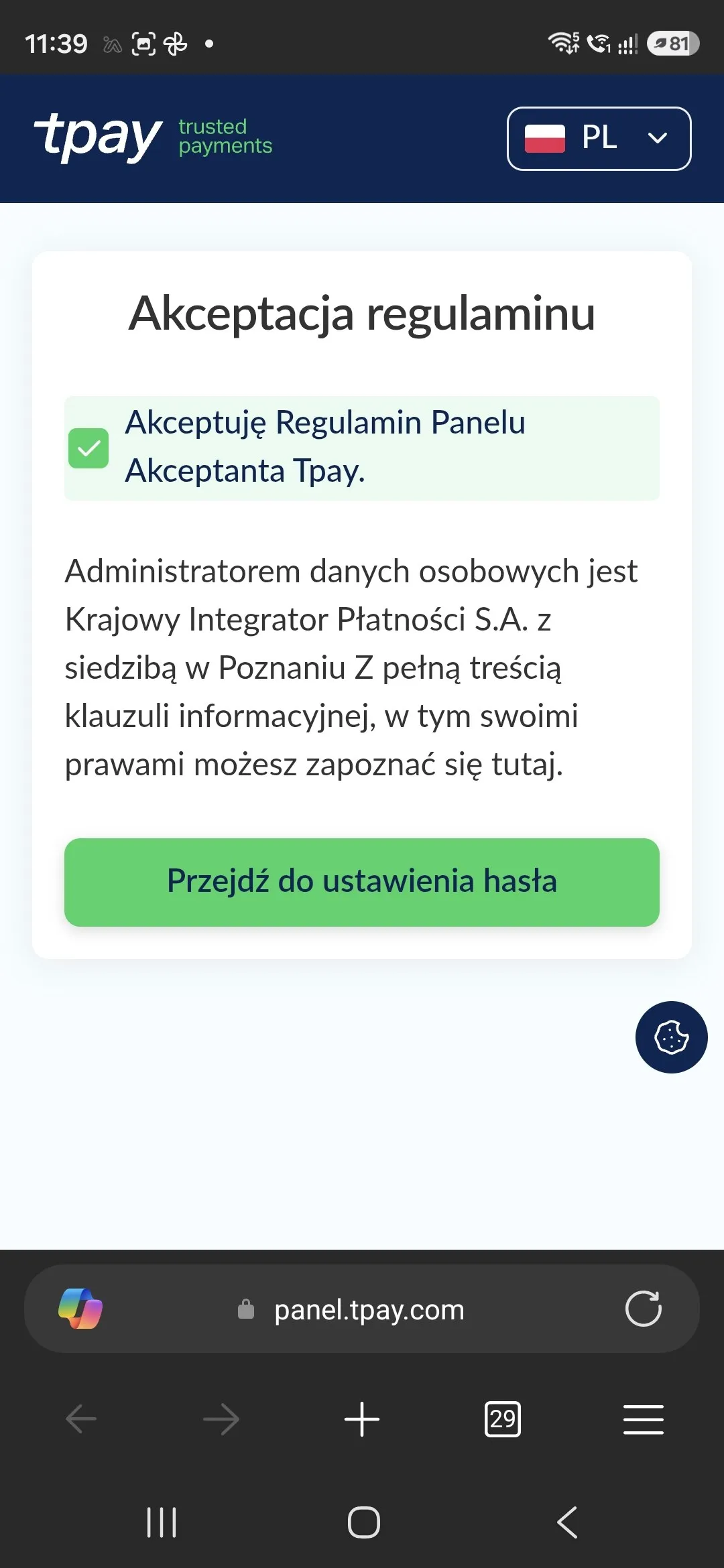
Договір про платіжні послуги укладається безпосередньо з Tpay. -
Встановіть пароль і збережіть свій ідентифікатор
Tpay присвоює вам ідентифікатор продавця і просить встановити пароль до панелі. Ця пара — ваш вхід до Tpay надалі, зокрема й з комп’ютера, коли захочете перевірити баланс або замовити виплату.Збережіть пароль і номер ідентифікатора в безпечному місці, перш ніж продовжувати. Радимо завершувати верифікацію Tpay на комп’ютері (Windows, macOS або Linux) — форми там значно зручніші, а додавати скани документів простіше, ніж на телефоні.
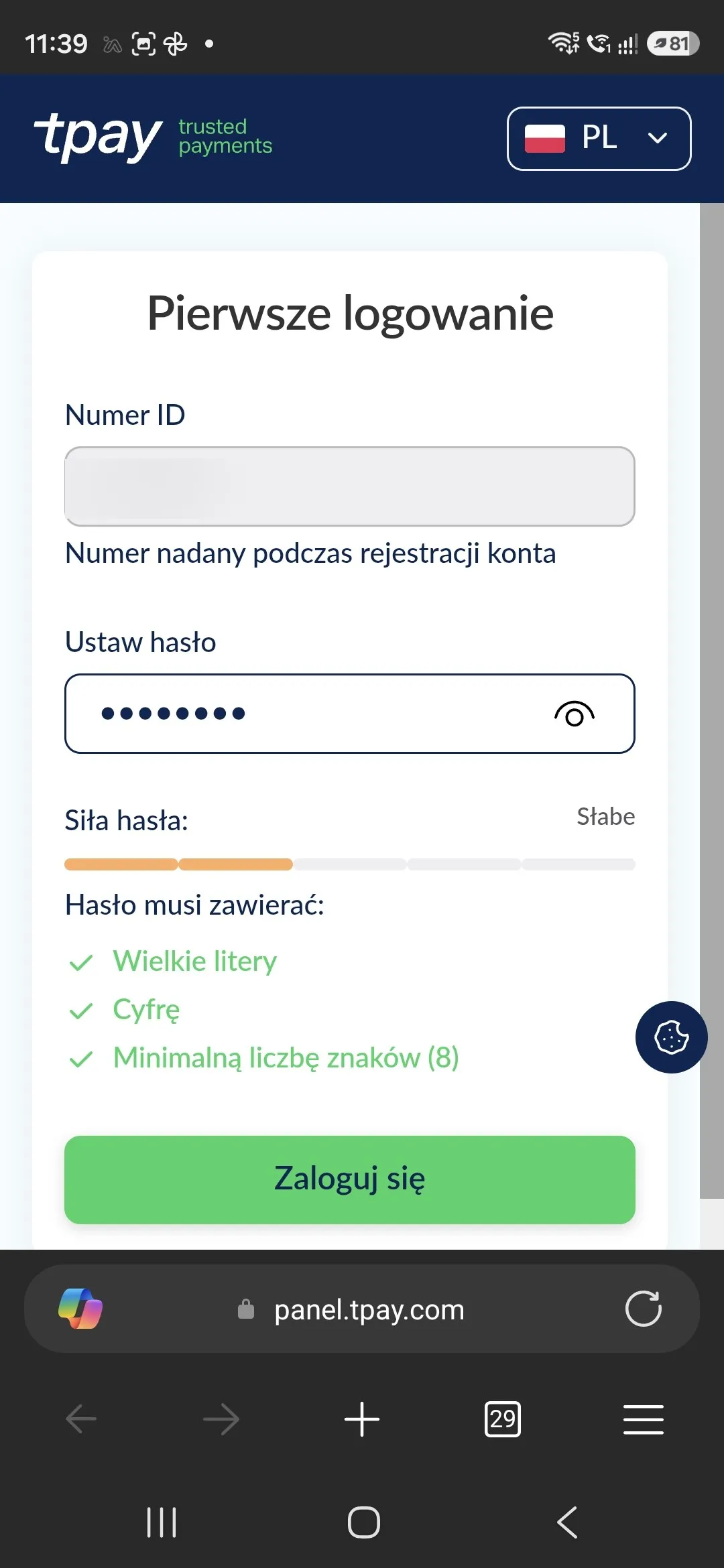
Збережіть пароль і номер ідентифікатора — це ваш вхід до панелі Tpay, зокрема й на комп’ютері. -
Прочитайте повідомлення про верифікацію
Після входу панель Tpay показує, що рахунок існує, але приймання платежів ще потрібно розблокувати верифікацією. За власним повідомленням Tpay процес зазвичай триває до чотирьох днів і затягується, коли бракує потрібних документів — саме тому варто заповнити форму повністю з першого разу.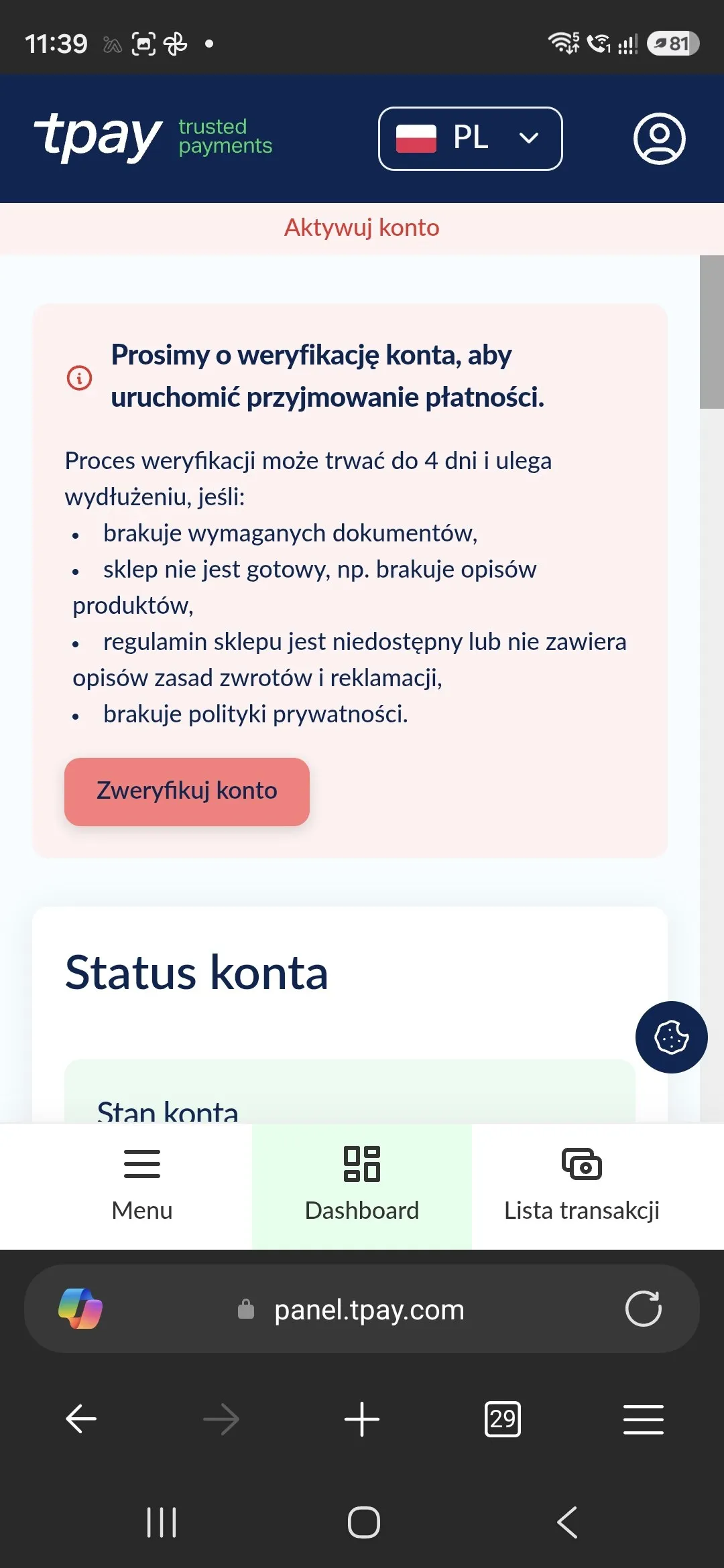
Рахунок Tpay уже існує, але платежі починаються лише після верифікації. -
Перейдіть до комп’ютера
Цей крок рекомендований, але не обов’язковий: верифікацію можна завершити й на телефоні, але з комп’ютером це швидше й значно менш морочливо. Відкрийте пошту на комп’ютері, знайдіть реєстраційний лист «Rejestracja w Tpay» і перейдіть за ним до панелі — або одразу відкрийте панель Tpay і увійдіть за ідентифікатором і паролем із попереднього кроку. Ви потрапите на панель зі статусом рахунку та балансом.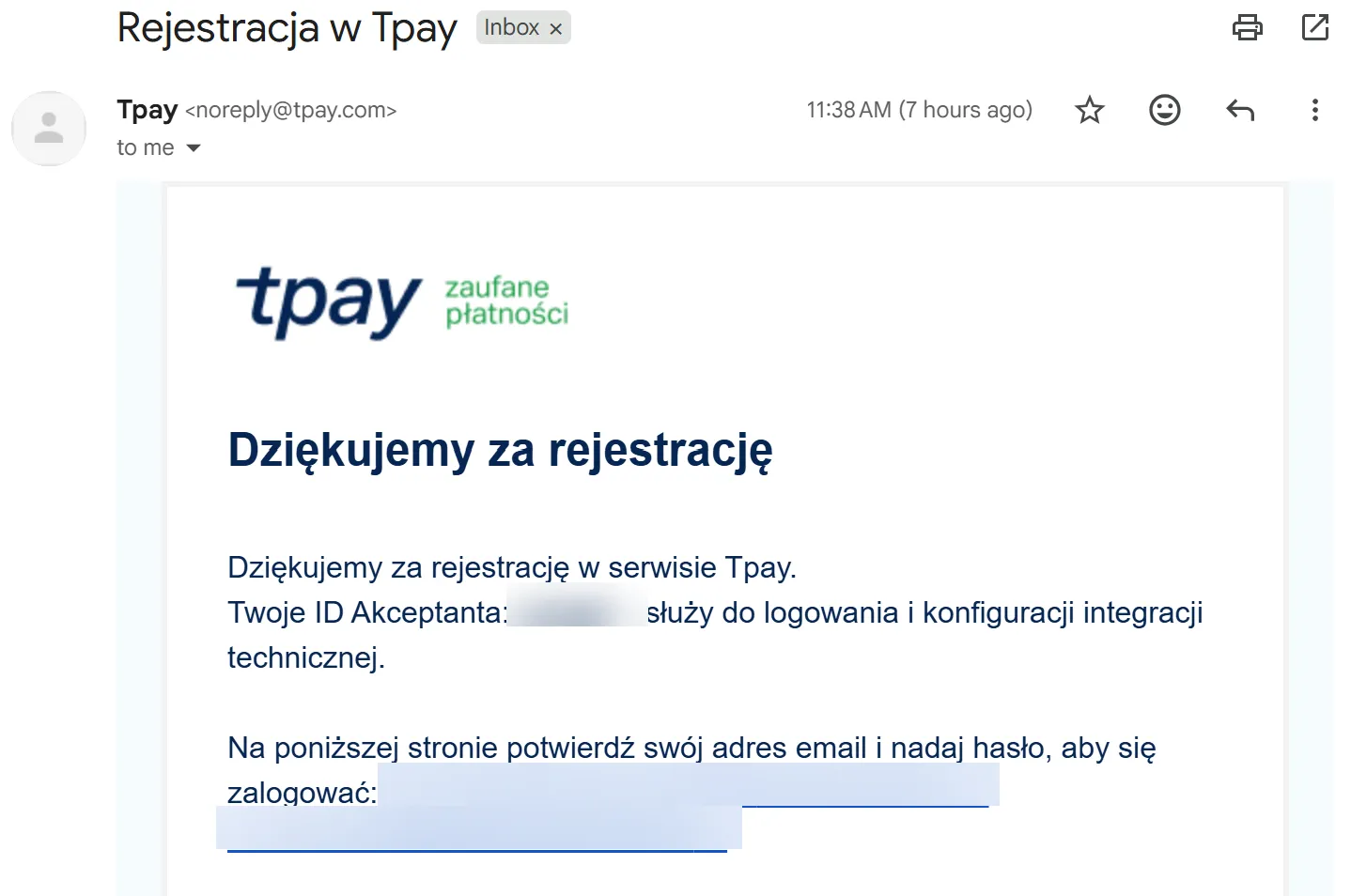
Відкрийте цей самий лист на комп’ютері — решту верифікації значно зручніше пройти на великому екрані. 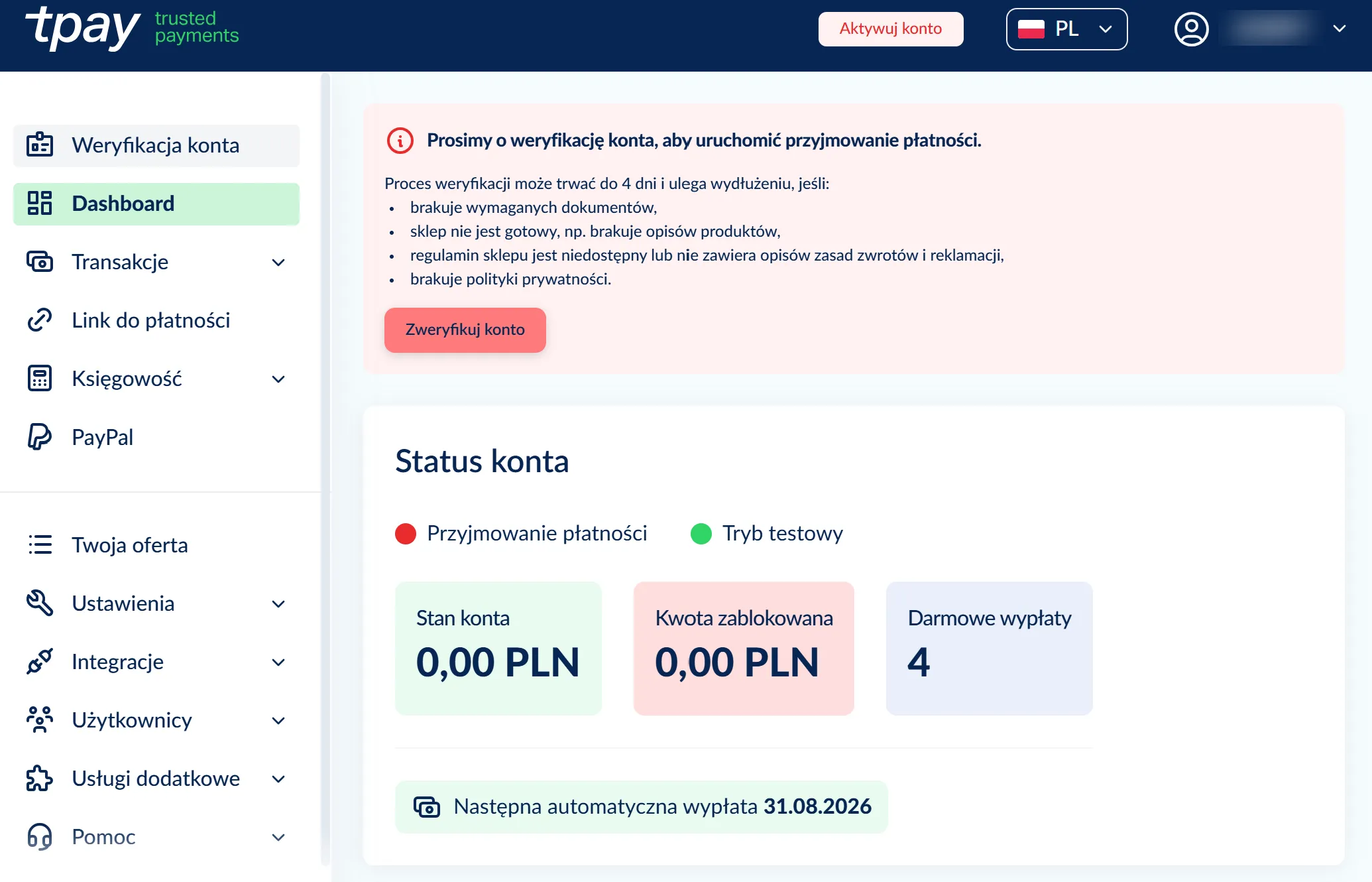
Це панель Tpay доглядальника — тут зберігається ваш баланс і звідси йдуть виплати. -
Заповніть форму верифікації (KYC)
У розділі «Верифікація рахунку» ви заповнюєте дві частини: основні дані (галузь, категорія продажу, адреса, вебсайт) та персональні дані разом зі сканом документа, що посвідчує особу. Вводьте точно ті самі дані, які ви вказали в Opieko — розбіжність в імені, адресі чи правовій формі є найчастішою причиною відмови. Скани надходять лише до Tpay; поля описано в підтримці Tpay.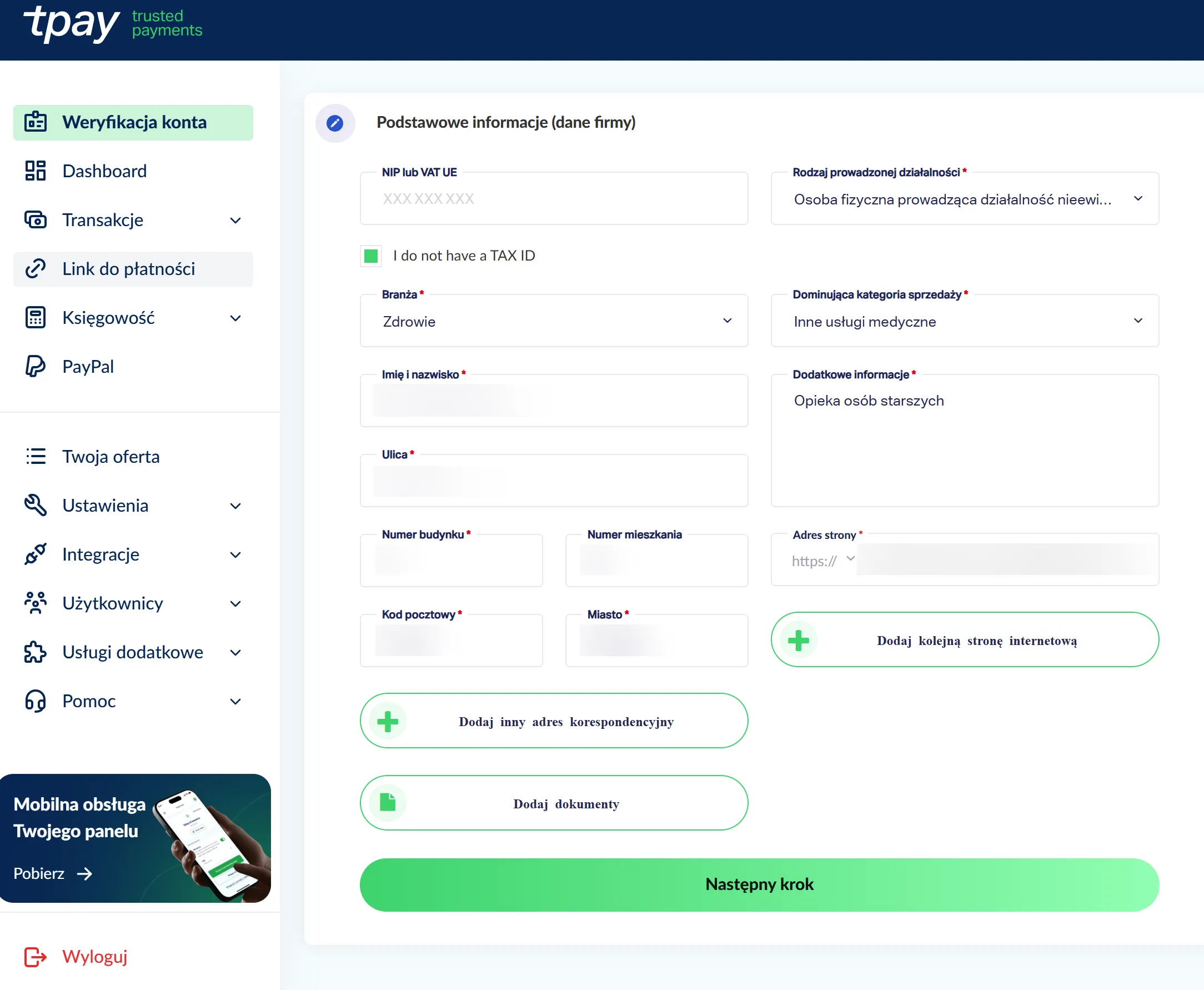
Поля із зірочкою обов’язкові — вводьте точно ті самі дані, які ви вказали в Opieko. 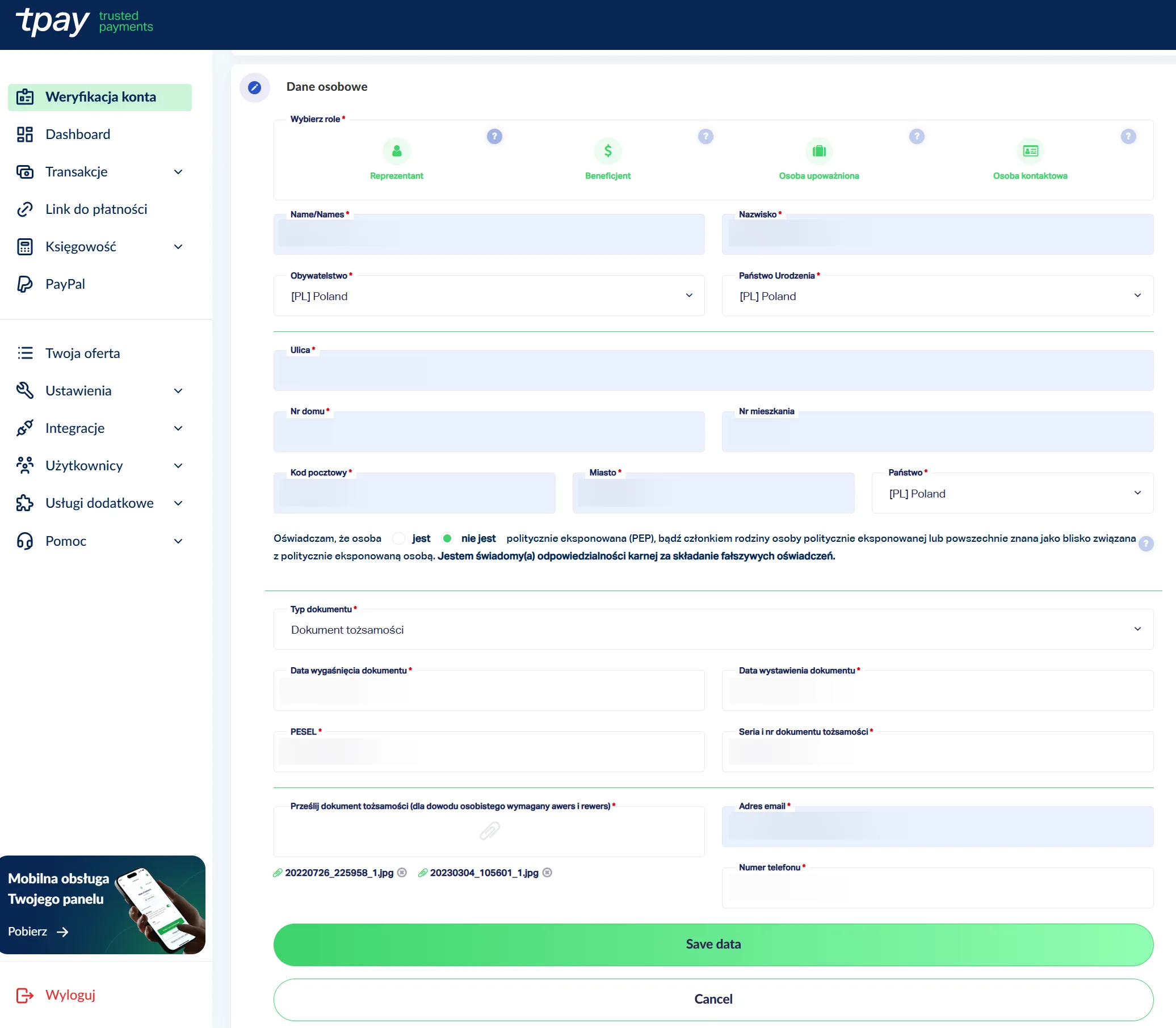
Скан документа надходить лише до Tpay — Opieko його не бачить і не зберігає. -
Надішліть дані на верифікацію
Коли обидві частини заповнено, Tpay показує підсумок «Дані готові до верифікації». Ви підтверджуєте декларацію про те, що маєте право укласти договір, і надсилаєте.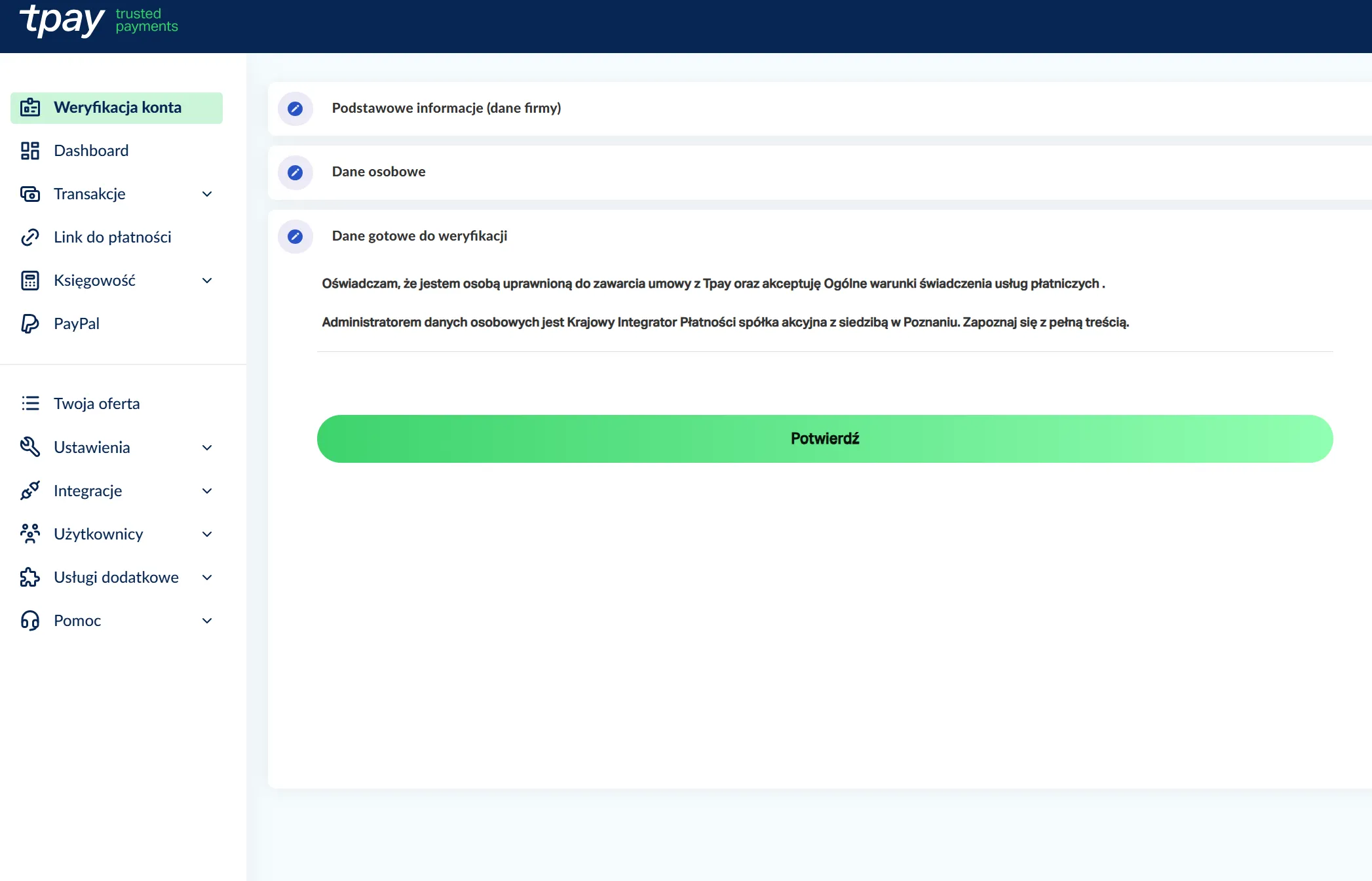
Позначені розділи заповнено — підтвердіть і надішліть. -
Верифікуйте банківський рахунок
Останній розділ — рахунок, на який Tpay переказуватиме ваші кошти. Внутрішній рахунок верифікується сплатою активаційного внеску — надішліть його саме з того рахунку, на який мають надходити виплати, і переконайтеся, що власник рахунку збігається з даними у формі. Для іноземного рахунку Tpay натомість просить підтвердження про відкриття рахунку та його код SWIFT.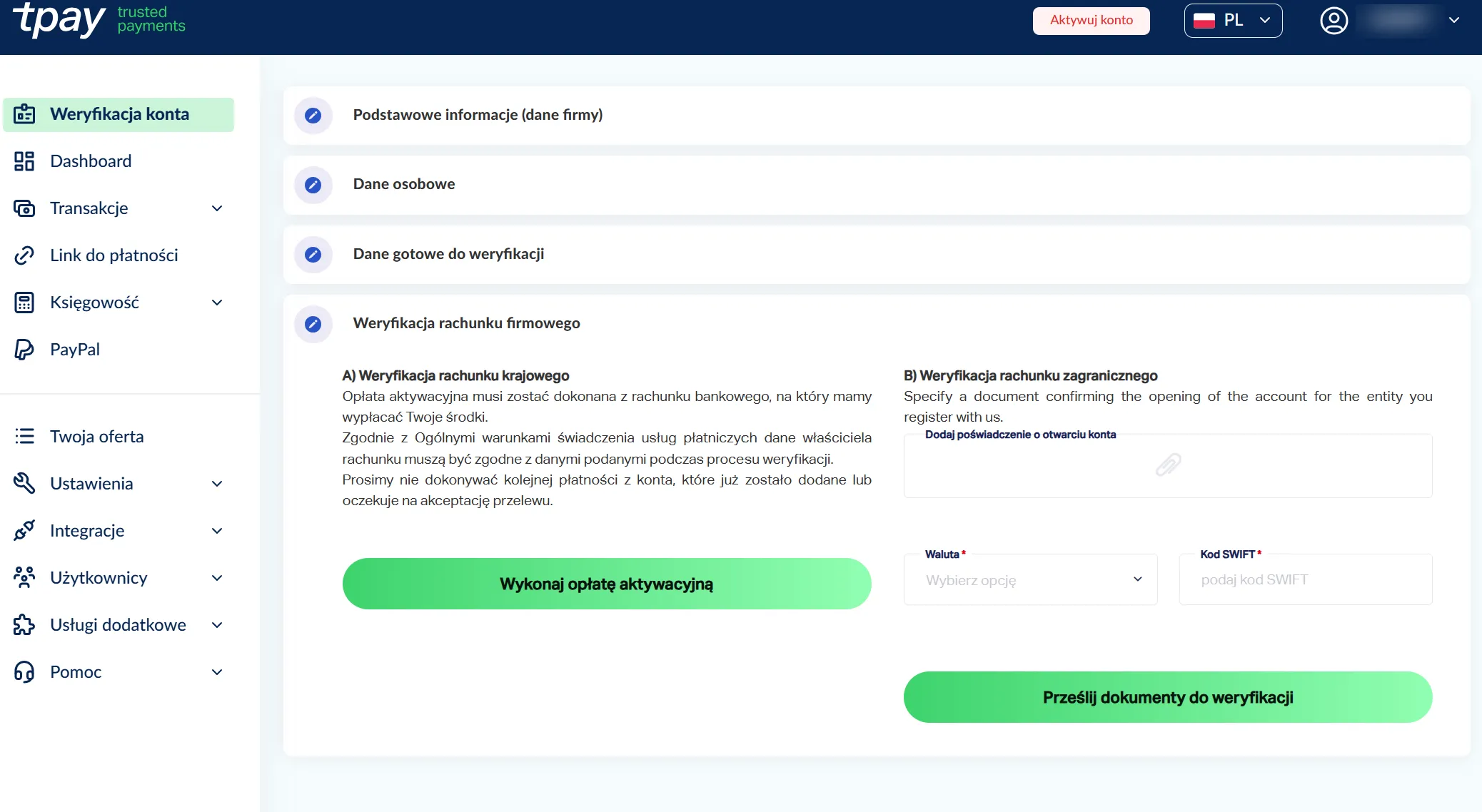
Платіть саме з того рахунку, на який мають надходити виплати — дані власника рахунку повинні збігатися. -
Сплатіть активаційний внесок Tpay (10 zł)
Активаційний внесок становить 10 zł і стягується Tpay одноразово — це єдина витрата всієї реєстрації, і Opieko не отримує з неї нічого. Ви платите переказом зі свого рахунку, чекаєте хвилину на підтвердження банку й отримуєте екран підтвердження. Умови пояснено в підтримці Tpay.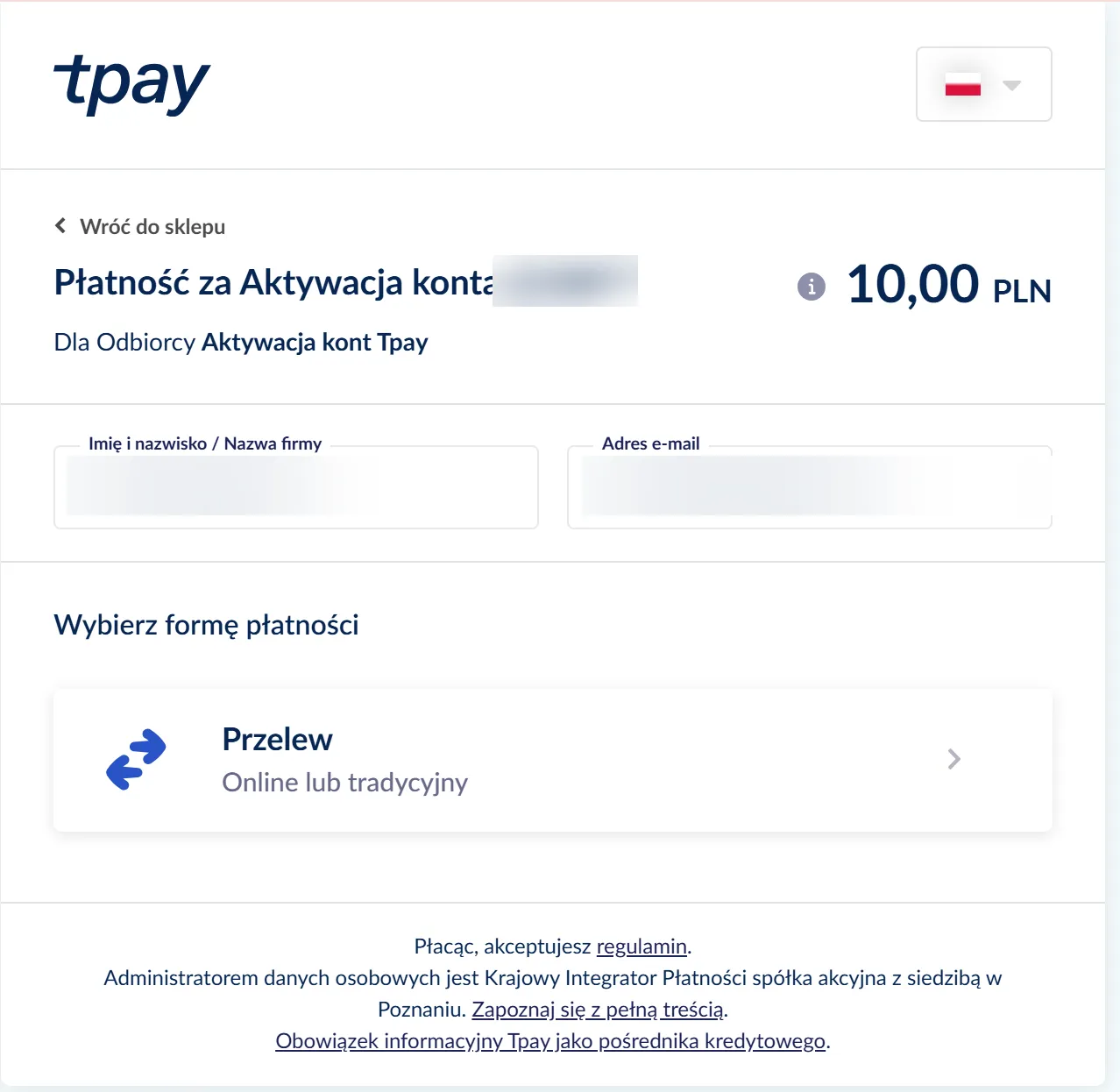
Активаційний внесок Tpay становить 10 zł — це єдина витрата на реєстрацію. Opieko за створення облікового запису не бере нічого. 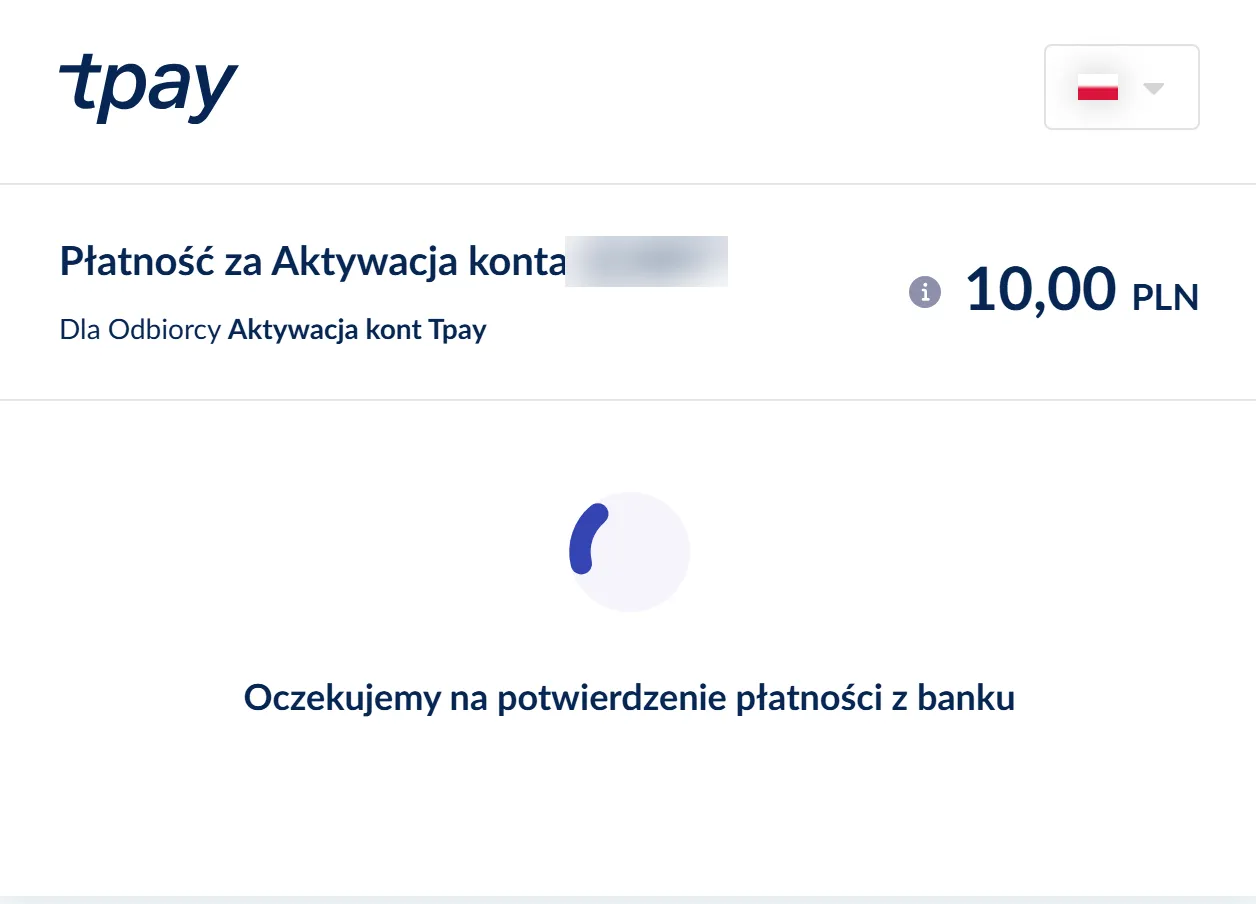
Підтвердження банку може зайняти хвилину — не закривайте сторінку. 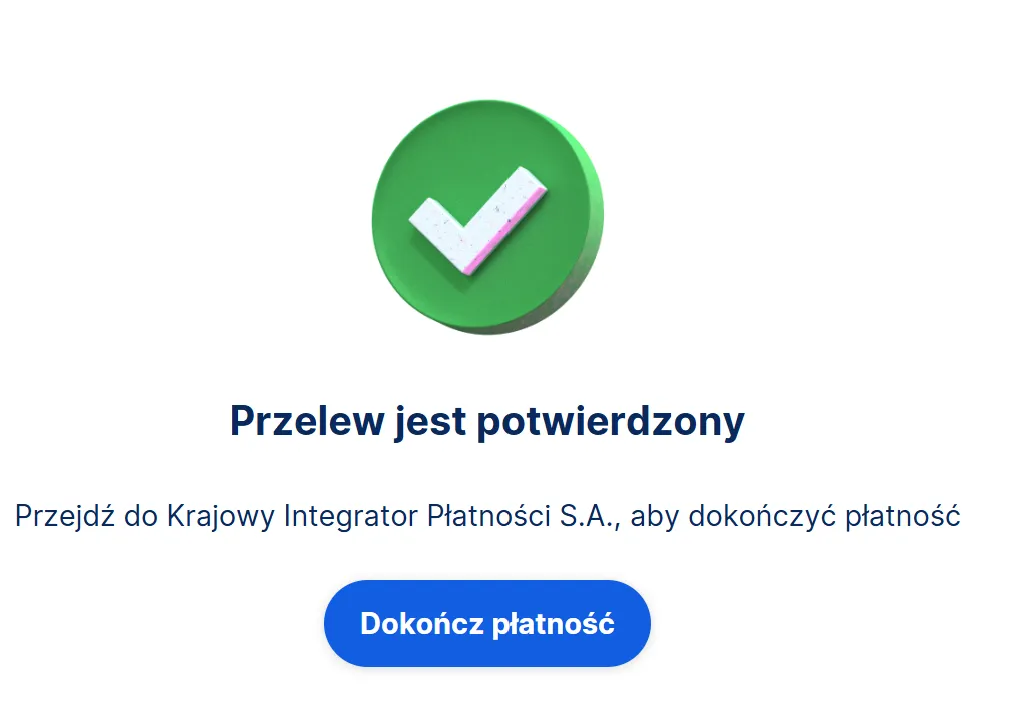
Переказ підтверджено — Tpay бере верифікацію на себе, а ви повертаєтеся до Opieko. -
Поверніться до Opieko та дочекайтеся обох шлюзів
Ваш профіль стає повністю активним лише тоді, коли спрацюють два незалежні шлюзи: перевірка ваших документів і кваліфікацій адміністраторами Opieko та верифікація особи Tpay (KYC). Застосунок показує обидва окремо, і вони можуть завершитися в різний час. Коли обидва дадуть позитивний результат, ваш профіль стане видимим для замовників, і ви зможете приймати замовлення та отримувати за них гроші.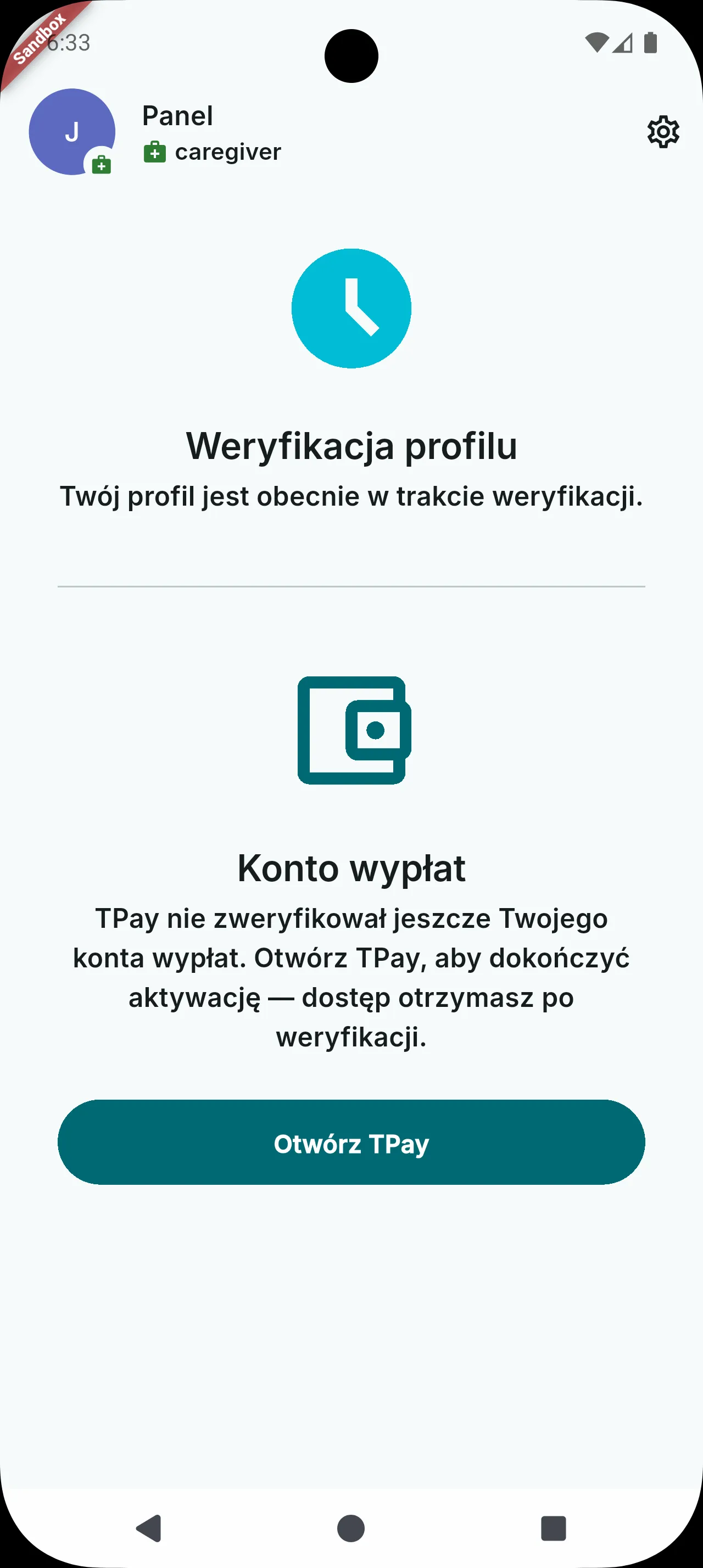
Обидва шлюзи працюють незалежно — обліковий запис доглядальника стає повністю активним лише тоді, коли виконано обидва.
Скільки коштує реєстрація? +
Створення облікового запису та ведення профілю в Opieko безкоштовні. Єдина витрата реєстрації — активаційний внесок Tpay у розмірі 10 zł, який стягується одноразово під час верифікації вашого банківського рахунку. Комісія Opieko додається зверху до ціни, яку платить замовник, а не утримується з вашої ставки.
Чи можу я пройти всю реєстрацію на телефоні? +
Можете, але радимо інакше: частина в Opieko та створення рахунку Tpay легко проходять на телефоні, тоді як верифікацію Tpay — форми та скани документів — краще завершити на комп’ютері. Збережіть пароль і присвоєний Tpay ідентифікатор, перш ніж перейти на великий екран.
Скільки триває верифікація? +
Верифікація особи на боці Tpay зазвичай триває до чотирьох днів і затягується, коли бракує документів — так зазначає власна панель Tpay. Перевірка документів в Opieko є незалежною і може завершитися в інший час.
Я загубив пароль або ідентифікатор Tpay. Що робити? +
Рахунок Tpay належить вам, тому доступ відновлюється на боці Tpay — а ваш ідентифікатор продавця є також у листі з підтвердженням реєстрації. Opieko не має доступу до вашої панелі Tpay і не може змінити її пароль.
Чи можу я змінити вид діяльності після початку верифікації? +
Ні — вибір блокується щойно ви розпочинаєте верифікацію особи Tpay (KYC). Обирайте уважно, перш ніж продовжити, і декларуйте в панелі Tpay ту саму правову форму, що й в Opieko.
Хто перевіряє мої документи? +
Ваші документи та кваліфікації перевіряє команда адміністраторів Opieko, а верифікацію особи (KYC) проводить виключно Tpay. Це адміністративний перегляд, а не ліцензування чи перевірка страхування. Обидва мають бути пройдені, перш ніж ваш профіль стане видимим для замовників.
Чи можу я виправити дані після успішної верифікації? +
Редагування юридичних даних або документів після успішної верифікації потребує запиту на перегляд — профіль тоді повертається на повторну перевірку, перш ніж знову стане повністю активним. Опис, мови, ставки, зони роботи та доступність ви змінюєте у профілі без повторної верифікації.